지난 5편에서 Rocky Linux를 깔끔하게 설치해 봤으니, 이제 실제로 하드디스크를 하나 더 꽂아서 용량을 늘리는 작업을 해보겠습니다.
보통 “그냥 파티션 나눠서 쓰면 안 되나?”라고 생각하실 수도 있지만, 실무에서는 99% **LVM(Logical Volume Manager)**을 씁니다. 운영 중에 갑자기 “용량 모자라요!”라는 요청이 들어왔을 때, 서비스 중단 없이 디스크를 슥 늘릴 수 있는 유연함 때문이죠.
오늘 작업은 root 권한으로 진행하며, 새 디스크를 /data 영역으로 잡는 과정을 담백하게 정리해 보겠습니다.
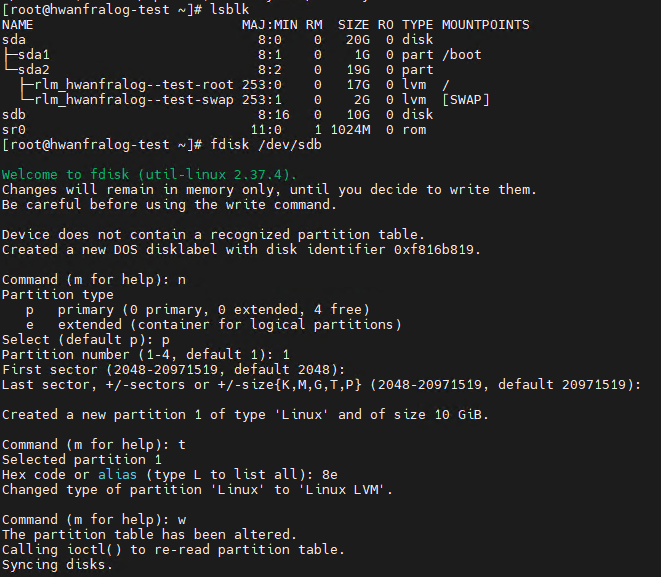
1. fdisk로 파티션 타입 정해주기
새로 꽂은 디스크(여기서는 /dev/sdb)를 리눅스가 LVM 용도로 인식하게끔 타입을 바꿔줘야 합니다.
# 일단 디스크가 잘 붙었는지 확인
lsblk

# 파티션 작업 시작
fdisk /dev/sdb
커맨드 입력 순서 (기억하세요!):
n: 새로운 파티션 만들기p: 주(Primary) 파티션 선택1: 파티션 번호 1번Enter두 번 : 전체 용량 다 쓰겠다는 뜻입니다.t: 타입 변경 (제일 중요!)8e: 이게 바로 Linux LVM 코드입니다.w: 저장하고 나오기
2. LVM 3단계 구성 (생성과 확인을 동시에!)
LVM은 PV → VG → LV 순서로 만듭니다. 실무에서는 명령어를 친 뒤에 **pvs, vgs, lvs**로 잘 만들어졌는지 바로 확인하는 습관을 들이는 게 좋습니다.
① PV(Physical Volume) 단계
물리 파티션을 LVM 재료로 등록합니다.
pvcreate /dev/sdb1

# 확인 (PV 리스트 보기)
pvs
② VG(Volume Group) 단계
재료들을 모아 datavg라는 하나의 커다란 가상 디스크 덩어리를 만듭니다.
vgcreate datavg /dev/sdb1

# 확인 (VG 상태 체크)
vgs
③ LV(Logical Volume) 단계
이제 우리가 실제로 쓸 만큼만 떼어냅니다. 저는 남은 용량을 다 털어서 datalv를 만들겠습니다.
lvcreate -l 100%FREE -n datalv datavg

# 확인 (최종 논리 볼륨 확인)
lvs
3. 포맷하고 마운트하기
이제 그릇은 준비됐으니 음식을 담을 수 있게(파일을 저장할 수 있게) XFS 파일시스템으로 포맷하겠습니다.
# XFS로 포맷
mkfs.xfs /dev/datavg/datalv

# 마운트할 폴더 만들고 연결
mkdir -p /data
mount /dev/datavg/datalv /data

# 용량 잘 잡혔나 확인
df -h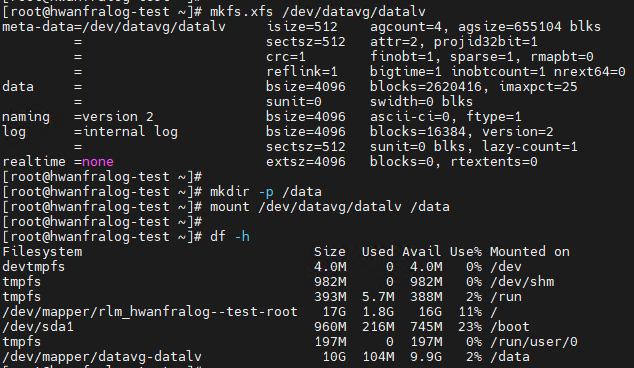
4. /etc/fstab 등록 (이거 안 하면 재부팅 시 사라집니다)
서버를 껐다 켰는데 /data가 사라져 있으면 당황스럽겠죠? 부팅할 때 자동으로 마운트되도록 설정해 줍니다. 이때 장치명보다는 UUID를 쓰는 게 엔지니어들의 정석입니다.
# 내 볼륨의 고유 번호(UUID) 확인
blkid /dev/datavg/datalv
vi /etc/fstab 파일을 열어 맨 아래에 한 줄 추가합니다.
# [확인한 UUID]                            [마운트 위치] [타입] [옵션]   [덤프/체크]
UUID=xxxxxx-xxxxxxx-xxxxx-xxxxxxxxxxxxxx  /data        xfs   defaults 0 0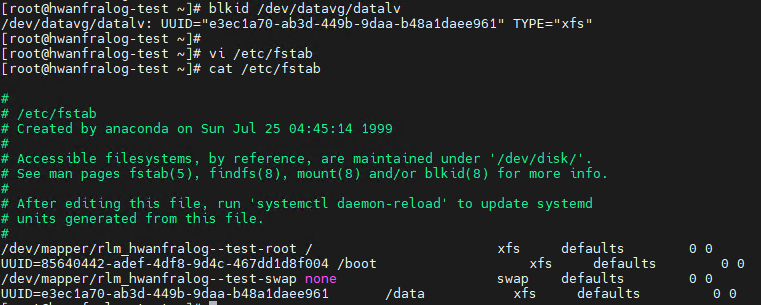
💡 실무자의 한마디
“작업 중간중간
pvs,vgs,lvs를 치는 게 귀찮아 보일 수 있지만, 나중에 복잡한 서버 환경에서 작업할 때 내 실수를 바로 잡아주는 소중한 습관이 됩니다. 더 자세히 보고 싶다면pvdisplay같은 명령어를 써보세요. 훨씬 상세한 정보가 쏟아집니다.”
🚀 마무리하며
이제 /data라는 넓은 운동장이 생겼습니다. 나중에 용량이 모자라면? 하드 하나 더 꽂아서 vgextend 하고 lvextend만 하면 끝입니다. 데이터 삭제 걱정 없으니 정말 편하죠.
하지만 구축만큼이나 중요한 게 **’안전하게 치우는 법’**입니다. 다음 포스팅인 **[리눅스 실무 기초 #7]**에서는 방금 만든 LVM 볼륨을 데이터 손상 없이, 그리고 시스템 에러 없이 깔끔하게 삭제하는 과정을 다뤄보겠습니다.
“이 글의 영문 버전은 [이곳]에서 확인하실 수 있습니다.”