요즘은 AWS나 GCP 같은 클라우드 환경에서 클릭 몇 번, 이른바 ‘딸깍’ 한 번이면 OS 설치가 완료되는 시대입니다. 참 편리하고 빠른 세상이죠. 그런데 여기서 이런 의문이 들 수 있습니다. “과연 엔지니어가 이 수동 설치 과정을 굳이 해볼 필요가 있을까?”
제 생각은 이렇습니다. 클라우드가 제공하는 이미지만 가져다 쓰면, OS는 우리에게 그저 내부를 알 수 없는 **’블랙박스’**일 뿐입니다. 시스템 깊은 곳이나 네트워크 단에서 문제가 터졌을 때, 기초가 없으면 어디서부터 손을 대야 할지 감조차 잡기 어렵죠.
직접 Minimal OS를 깔아보는 건, 자동차를 운전하기 전에 엔진의 구조를 먼저 파악하는 것과 같습니다. 기초를 제대로 알아야 환경을 완전히 통제할 수 있으니까요. 게다가 10GB가 넘는 무거운 버전들보다 1GB 내외의 Minimal 버전이 훨씬 가볍고 빠르기 때문에 효율 면에서도 압도적입니다.
1. 설치 단계 핵심 체크리스트
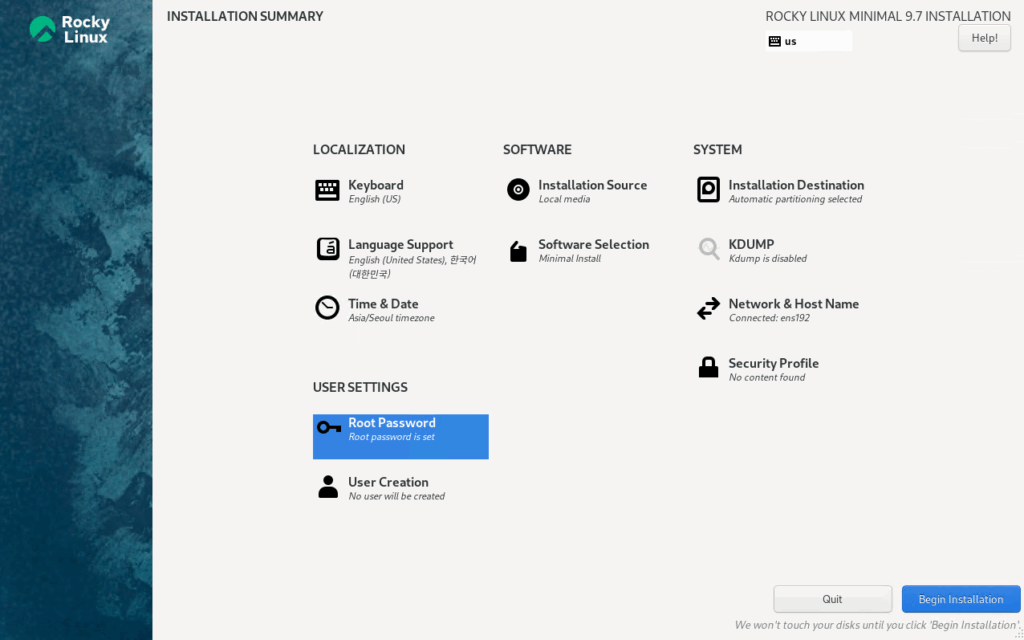
설치 화면에서 이 두 가지만 제대로 설정해도 삽질(?)을 절반으로 줄일 수 있습니다.
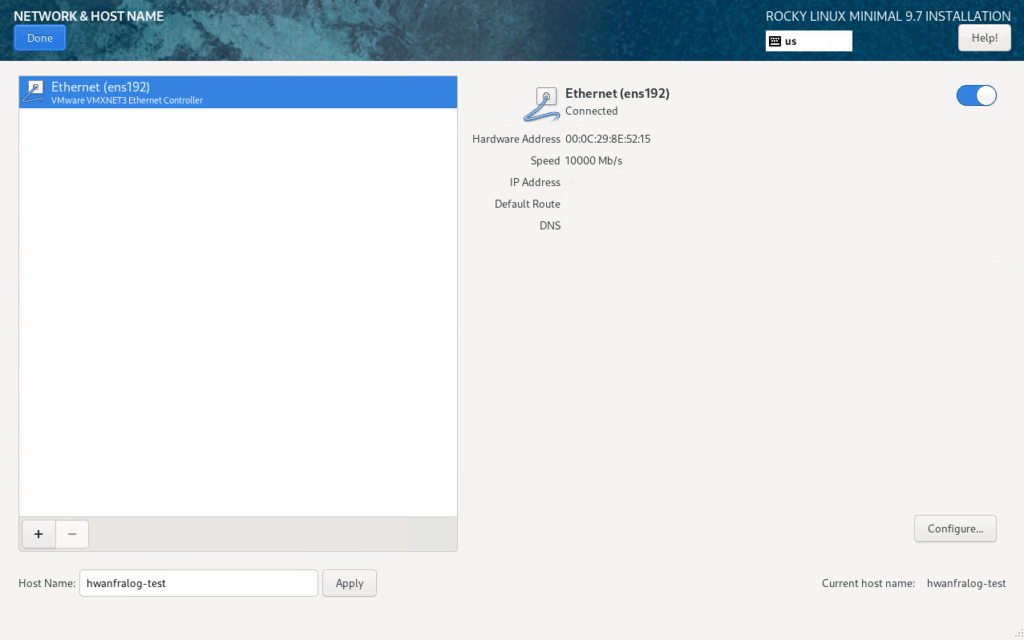
- 네트워크 ON: Minimal 버전은 설치할 때 네트워크를 안 잡으면 나중에 설정 파일 만지기가 꽤 까다롭습니다. **’Network & Host Name’**에서 이더넷을 꼭 ON으로 켜주세요.
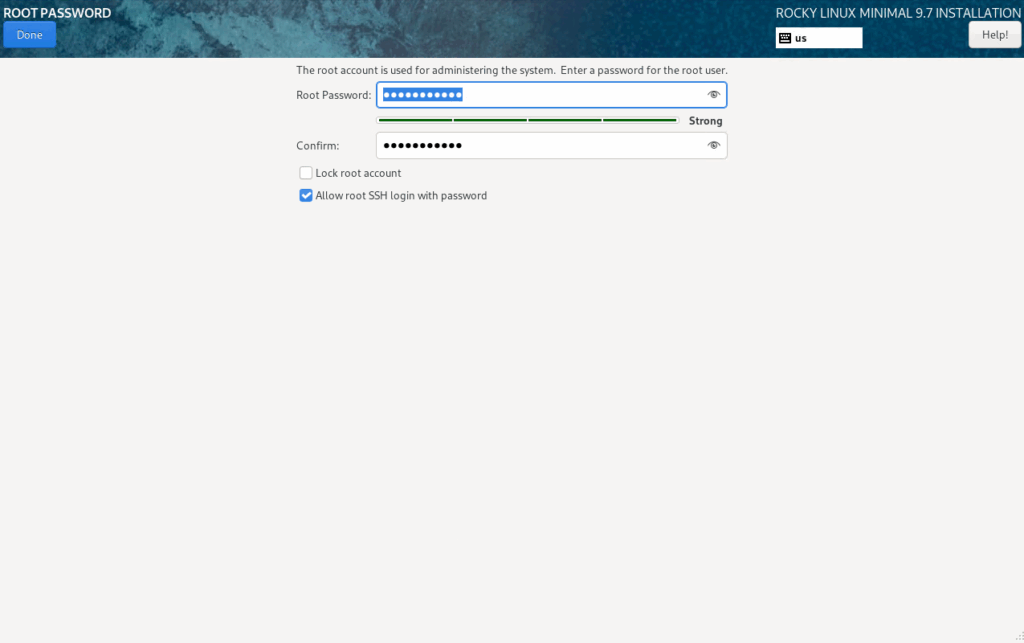
- Root SSH 허용: ‘Root Password’ 설정 시 **’Allow root SSH login with password’**를 꼭 체크하세요. 그래야 나중에 내 PC에서 원격으로 편하게 접속할 수 있습니다.
2. 설치 완료 후 OS 버전 확인
설치가 끝나고 첫 부팅 후 root로 로그인했다면, 가장 먼저 내가 의도한 버전이 제대로 설치되었는지 확인해 봅니다.
# Rocky Linux 버전 확인
cat /etc/rocky-release

# 출력 결과 예시:
# Rocky Linux release 9.7 (Blue Onyx)
이 짧은 명령어로 현재 시스템의 OS 정보를 한눈에 확인할 수 있습니다.

3. 방화벽 해제 (firewalld OFF)
버전 확인을 마쳤다면, 가장 먼저 방화벽부터 꺼줍니다. 실무 운영 서버라면 꼼꼼히 정책을 세워야 하지만, 학습용 테스트 서버에서는 방화벽 때문에 통신이 막히면 원인 파악이 힘들어지기 때문에 일단 꺼두고 시작하는 게 정신 건강에 좋습니다.
# 방화벽 서비스 즉시 중지
systemctl stop firewalld

# 부팅 시 자동 실행 방지
systemctl disable firewalld

# 상태 확인 (Active: inactive 확인)
systemctl status firewalld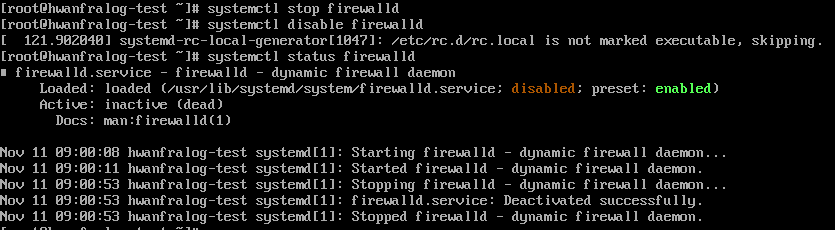
4. PC에서 SSH로 원격 접속하기
이제 서버 앞에 계속 앉아있을 필요 없습니다. 내 PC의 터미널(CMD, PowerShell 등)에서 원격으로 접속해 보겠습니다.
1) 서버 IP 확인 서버 터미널에서 ip a 명령어를 입력해 IP 주소를 확인합니다. (enp0s3 같은 항목 옆의 inet 주소)
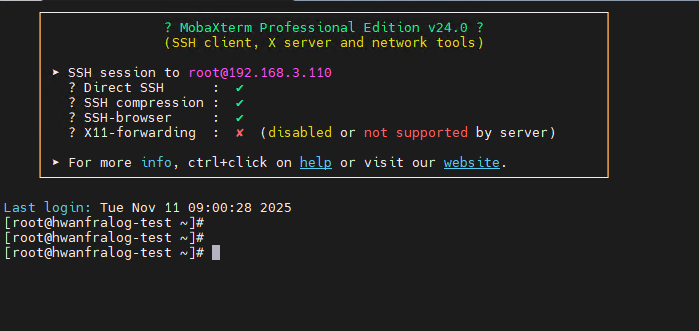
2) PC에서 접속 PC 터미널을 열고 아래와 같이 입력합니다. 저는 MobaXterm을 사용했습니다.
💡 엔지니어의 한마디
“딸깍 한 번으로 끝나는 클라우드 세팅은 빠르지만 ‘근육 기억(Muscle Memory)’을 만들어주지는 못합니다. Minimal 설치로 가볍게 시작해서 내 환경을 100% 통제할 수 있게 되는 것, 그것이 진짜 실력의 시작입니다.”
“이 글의 영문 버전은 [이곳]에서 확인하실 수 있습니다.”