서론: 이름이 없는 서버는 장애의 씨앗이 됩니다
클라우드 인스턴스를 처음 생성하면 보통 ip-172-26-xx-xx 같은 임의의 내부 IP가 호스트네임으로 지정됩니다. 소수의 서버를 운영할 때는 문제가 없지만, 관리하는 서버가 늘어날수록 터미널 프롬프트만 보고는 이 서버가 운영(Production) 서버인지 테스트(Test) 서버인지 즉각적으로 파악하기 어렵습니다.
호스트네임을 명확히 설정하는 것은 단순히 보기 좋게 만드는 작업이 아닙니다. 운영 환경 오인으로 인한 커맨드 입력 실수를 방지하고, 네트워크상에서 각 서버의 역할을 명확히 정의하는 인프라 관리의 필수적인 첫 단계입니다. 오늘은 리눅스 서버의 이름을 정의하는 호스트네임 변경법을 정리합니다.
절대 hostname에 모자이크 하기 귀찮아서가 아닙니다. 🙂
현재 호스트네임 정보 확인
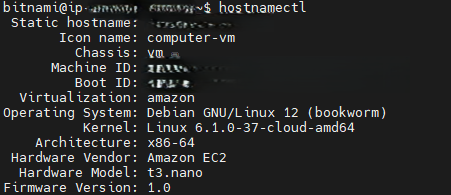
변경 작업을 시작하기 전, 현재 시스템의 호스트네임 정보를 상세히 확인합니다.
Bash
hostnamectl이 명령어는 단순한 이름뿐만 아니라 커널 버전, 아키텍처, 가상화 정보까지 함께 보여주어 현재 환경을 파악하기에 가장 좋습니다.
호스트네임 변경 (hostnamectl set-hostname)
리눅스 표준인 hostnamectl을 사용하면 별도의 파일 수정 없이도 정적(Static), 일시적(Transient), 관용적(Pretty) 호스트네임을 한 번에 관리할 수 있습니다.
Bash
# 원하는 이름으로 변경 (예: prod-web-server)
sudo hostnamectl set-hostname prod-web-server- 규칙: 호스트네임은 대소문자를 구분하지 않으며, 공백 대신 하이픈(
-)이나 언더바(_)를 사용하여 가독성을 높이는 것이 관례입니다. - 저는 “hwanfralog” 로 변경했습니다.

네트워크 통신 안정성을 위한 /etc/hosts 수정
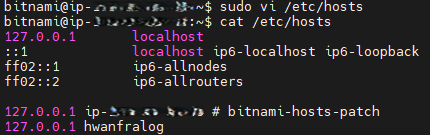
호스트네임만 변경하면 시스템 내부에서 자기 자신을 찾지 못해 sudo 호출 시 딜레이가 발생하거나 네트워크 관련 에러가 발생할 수 있습니다. 로컬 호스트 파일에도 새 이름을 등록해주는 것이 엔지니어의 디테일입니다.
Bash
sudo vi /etc/hosts파일 최상단의 127.0.0.1 localhost 옆이나 아랫줄에 변경한 이름을 추가합니다.
127.0.0.1 localhost
변경 사항 확인 및 적용
터미널을 재접속하거나 아래 명령어를 실행하여 프롬프트가 변경되었는지 확인합니다.
Bash
exec bash이제 프롬프트에 bitnami@hwanfralog와 같이 정의한 이름이 나타나며, 어떤 서버에서 작업 중인지 명확히 알 수 있게 됩니다.

💡 엔지니어의 노트: 클라우드 환경에서의 영구 적용 (cloud-init)
AWS나 GCP 같은 클라우드 환경에서는 cloud-init 서비스가 재부팅 시 호스트네임을 초기화하는 경우가 있습니다. 이를 방지하려면 아래 설정 확인이 필요합니다.
sudo vi /etc/cloud/cloud.cfgpreserve_hostname: true로 설정 변경 (기본값은 false인 경우가 많음)

마무리하며
잘 정의된 호스트네임은 엔지니어의 실수를 줄여주는 가장 기본적인 안전장치입니다. 서버를 구축한 뒤 가장 먼저 자신만의 네이밍 컨벤션(Naming Convention)에 맞춰 이름을 부여해 보시기 바랍니다.
“이 글의 영문 버전은 [이곳]에서 확인하실 수 있습니다.”