가상화나 클라우드 환경에서 사용 중인 볼륨을 삭제하려고 할 때, 종종 “사용 중이라 제거할 수 없다”는 메시지를 마주하게 됩니다. 이는 OS가 여전히 해당 볼륨을 인식하고 사용 중이기 때문에 발생하는 현상입니다.
진정한 ‘깔끔한 삭제’는 단순히 콘솔 버튼을 누르는 것이 아니라, VM 내부에서 안전하게 연결을 끊는 것부터 시작됩니다. OS에서 마운트를 풀고 LVM 구조를 순서대로 걷어내야 물리적인(혹은 가상적인) 디스크 제거도 뒤탈 없이 이루어집니다. 뒷정리 못 하는 엔지니어가 되지 않기 위한 LVM 삭제의 정석, 지금 시작합니다.
1. 무조건 ‘fstab’ 정리와 언마운트부터 (KT Cloud 필수 관문)
가장 중요한 단계입니다. 이걸 건너뛰고 콘솔에서 강제로 볼륨을 떼어내려고 하면 시스템 에러가 나거나, 나중에 재부팅 시 서버가 Emergency Mode에 빠져버립니다.
# 1. 현재 마운트 현황 확인
df -h

# 2. 사용 중인 마운트 해제
umount /data

# 3. 연결 끊겼는지 확인
df -h

# 4. fstab 설정 삭제 (이게 안 되면 부팅 안 됩니다)
vi /etc/fstab
# /data 관련 줄을 찾아 삭제하거나 앞에 #을 붙여 주석 처리하세요.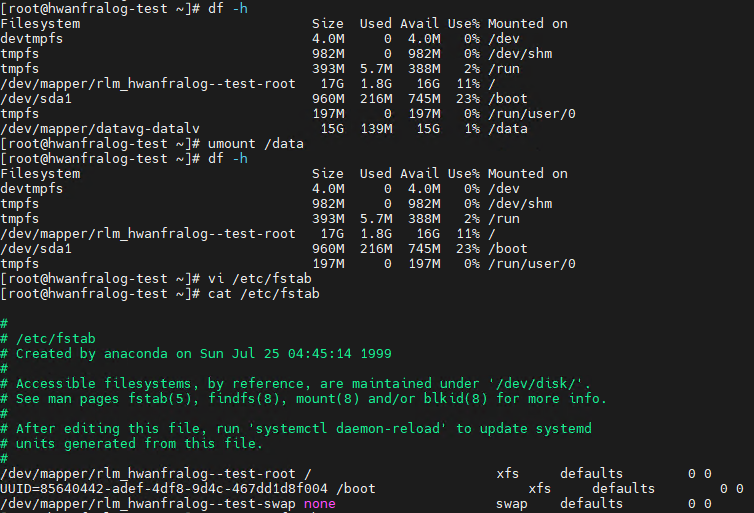
2. LVM 역순 삭제: 만들 때를 거꾸로 돌리세요 (LV → VG → PV)
LVM은 층층이 쌓인 구조라 지울 때도 순서가 있습니다. lvs, vgs, pvs로 확인하며 하나씩 걷어냅니다.
① LV (Logical Volume) 제거
lvremove /dev/datavg/datalv

# 확인: datalv가 목록에서 사라졌는지 확인
lvs
② VG (Volume Group) 제거
vgremove datavg

# 확인
vgs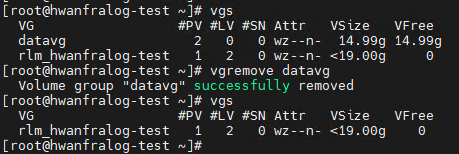
③ PV (Physical Volume) 해제
물리 파티션을 LVM 멤버십에서 탈퇴시킵니다.
pvremove /dev/sdb1

# 확인: 이제 LVM 재료가 하나도 없어야 합니다.
pvs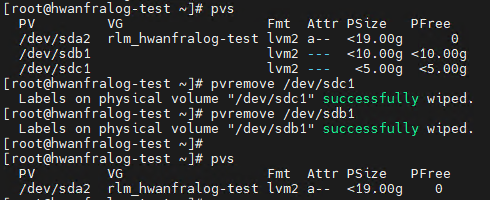
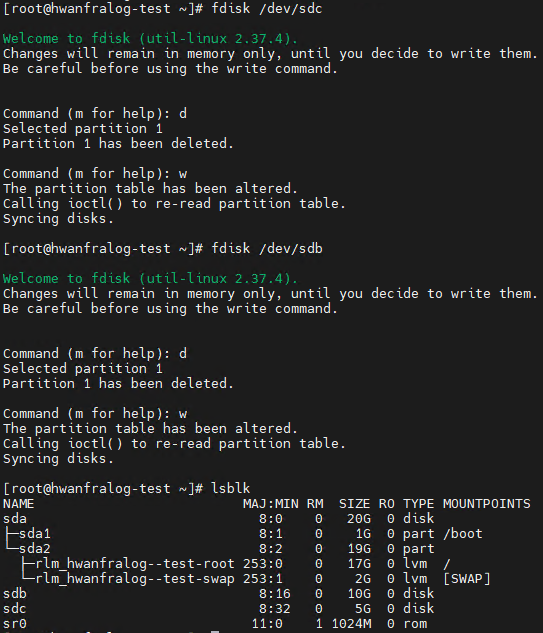
3. 마지막 뒤처리: fdisk 파티션 삭제
LVM 구조는 날아갔지만, 디스크(sdb)에는 여전히 LVM 파티션 정보가 남아있습니다. 이걸 지워야 비로소 완전한 ‘빈 디스크’가 됩니다.
fdisk /dev/sdb입력 순서:
d: 파티션 삭제 (Delete)w: 저장하고 나오기 (Write)
이제 lsblk를 쳤을 때 /dev/sdb 밑에 아무런 파티션이 없는 상태라면, 비로소 **물리적으로 볼륨을 제거(Detach)**할 준비가 끝난 것입니다.
💡 엔지니어의 참견
“콘솔이나 하이퍼바이저가 아무리 강력해도, OS 내부 사정까지 완벽히 해결해주지는 않습니다. OS가 볼륨을 붙잡고 있는데 억지로 떼어내면 결국 파일 시스템이 손상되거나 시스템 전반에 무리가 갑니다. ‘인프라 제거 전 OS 뒷정리’, 이 사소한 습관 하나가 대형 장애를 막는 첫걸음입니다.”
“이 글의 영문 버전은 [이곳]에서 확인하실 수 있습니다.”